Digital Doom Steuerung
Plattform-sichere Input-Notizen zu Bewegung, Kamera, Lobby-Icons und Binds, die du in den Settings prüfen solltest.
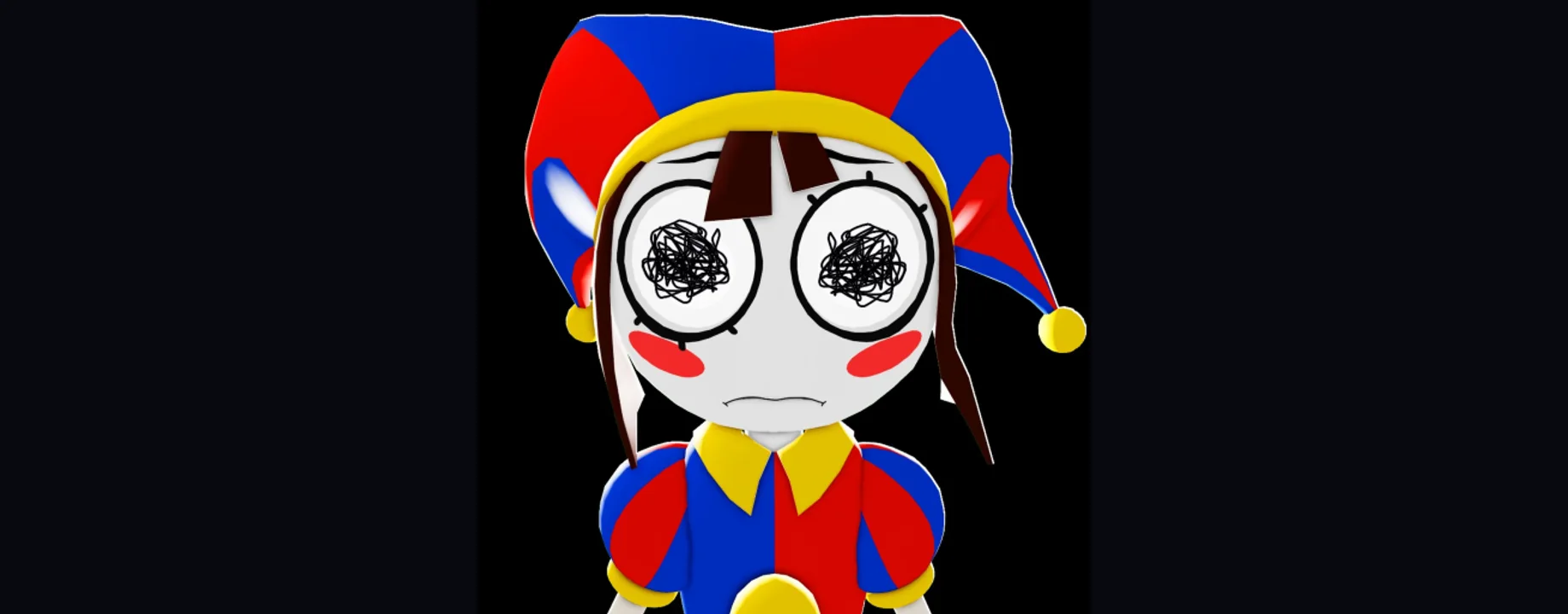
Diese Steuerungsseite deckt ab, was du über Digital-Doom-Inputs vertrauen kannst, ohne Fantasy-Keybinds zu erfinden. Digital Doom läuft auf Roblox, also entspricht die Bewegungs- und Kamera-Baseline Standard-Roblox-Experiences. Ability-Keys, Interaction-Prompts und manche Lobby-Shortcuts können zwischen Patches wechseln — bei Unsicherheit öffne das Ingame-Settings-Menü und bestätige die Live-Bind-Liste statt eines Chat-Gerüchts.
Kombiniere diese Referenz mit So spielst du Digital Doom, damit du weißt, warum du dich bewegst, nicht nur wie. Survival-Habits leben auf So überlebst du.
PC-Baseline (Standard-Roblox)
Diese Defaults sind typisch über Roblox hinweg und die sichere Startannahme für Digital Doom auf Tastatur und Maus:
- W A S D — vorwärts, links, zurück, rechts
- Leertaste — Springen
- Shift — Sprint / Run, wenn die Experience Sprint ermöglicht (in Settings prüfen, falls Sprint fehlt)
- Mausblick — Kamera zielen und drehen
- Rechte Maustaste (häufiger Roblox-Default) — Kamera rotieren, wenn unlocked; prüfen, falls dein Roblox-Kamera-Modus anders ist
- Esc — Roblox-Menü / Leave-Pfad
Alles darüber hinaus — dedizierte Ability-Keys, Ping-Binds, Crouch-Toggles oder Emote-Wheels — sollte als in Ingame-Settings prüfen gelabelt werden. Community-Screenshots veralten schnell nach Balance- oder UI-Updates von Zero’s Circus.
Mobile-Baseline
Auf Touch-Geräten bekommst du die vertrauten virtuellen Roblox-Controls:
- Linker Thumbstick oder dynamischer Joystick für Bewegung
- Jump-Button
- Camera-Drag auf der rechten Bildschirmseite
- Sprint-Control, wenn vorhanden (oft separater Button oder Auto-Sprint — auf deinem Gerät bestätigen)
Lobby-Icons in Digital Doom (inklusive Gift-/Present-Code-Panel) können Portrait-Layouts überfüllen. Drehe auf Landscape, wenn du einen Button nicht findest, dann zurück zu Portrait, falls das deine bevorzugte Match-Orientierung ist. UI-Skalierung und Notch-Cutouts verstecken Icons öfter als „fehlende Features“.
Kamera-Disziplin zählt mehr als fancy Binds
Asymmetrischer Horror bestraft Tunnelblick. Übe diese Kamera-Habits unabhängig von der Plattform:
- Ecken sweepen, bevor du eine lange Interaction commitest.
- Hinter dir checken, nachdem du an einer offenen Tür vorbeigesprintet bist.
- Kamera nach chaotischen Chases neu zentrieren, damit du nicht in Wände läufst, während du auf den Boden schaust.
- Auf PC Maus-Sensibilität senken, wenn du Doorframes überschießt; auf Mobile größere Drag-Gesten statt Twitch-Flicks.
Gute Kamera-Arbeit verwandelt durchschnittliche Bewegung in clean Loops. Das ist der Unterschied zwischen „ich wurde gejumped“ und „ich sah die KI früh und ging“.
Lobby-UI, die du jede Session nutzt
Vor Matches lerne die Lobby-Touchpoints, die Progression beeinflussen:
- Gift-/Present-Icon — Code-Redeem-Panel (siehe Codes einlösen)
- Währungsanzeigen — Cash, Normal Spins, Lucky Spins, Trinket Spins (erklärt in Spins und Währung)
- Charakter-/Loadout-Auswahl — Cast-Optionen vor dem Queue wählen, wenn die Lobby sie exponiert
- Settings — Keybinds, Grafik und Volume bestätigen, damit Chase-Audio hörbar ist
Zeigt ein YouTube-Short einen Button in einer anderen Ecke als dein Client, vertraue deiner Live-UI. Creators recorden bei anderen Auflösungen und nach anderen Patches.
Audio- und Accessibility-Settings, die sich lohnen
Digital Doom verkauft Zirkus-Spektakel, aber Survival hängt davon ab, Approach-Cues und Teammate-Callouts zu hören, wenn verfügbar. In Roblox- und Experience-Settings prüfen:
- Master- und Effects-Volume hoch genug für Druck ohne Clipping
- Music-Volume niedrig genug, dass Footsteps oder Ability-Tells nicht maskiert werden
- Grafikqualität stabil auf deiner Hardware — Frame-Drops schaden Kamera-Tracking mehr als fehlende Schatten
Spieler, die jeden Slider auf „Stille“ senken, sterben oft an Threats, die sie nie hörten. Halte Musik theatralisch, wenn du willst — aber mute nicht den Informationskanal.
Controller und alternative Inputs
Roblox kann Gamepad-Input je nach Gerät und Roblox-Settings routen. Digital Doom braucht kein einzigartiges Controller-Schema jenseits dessen, was Roblox schon unterstützt. Tut ein Stick oder Button nichts:
- Bestätige, dass Roblox den Controller außerhalb der Experience erkennt.
- Öffne Ingame-Settings und suche remappable Actions.
- Teste Bewegung in der Lobby, bevor du ein ranked-feeling Match queuest.
Nimm nicht an, dass Console-Style-Ability-Layouts anderer Asym-Titel 1:1 hier mappen.
Häufige Steuerungsfehler in Digital Doom
- Sprint für immer halten — laute, vorhersagbare Pfade; in Bursts zwischen Cover sprinten.
- Kamera auf Teammate-Rescue gelockt — du verpasst die KI, die auf dich rotiert.
- Mobile-UI im Portrait beim Code-Einlösen bekämpfen — drehen, einlösen, zurückdrehen.
- Binds mitten im Chase ändern — nur in ruhigen Lobby-Momenten remappen.
- Settings nach einem Patch ignorieren — UI bewegt sich; einmal pro Update-Woche prüfen.
Übungsdrill (fünf Minuten)
Nutze einen leeren oder low-pressure Lobby-Moment, wenn möglich:
- Ein Rechteck nur mit Strafes ohne Sprint laufen.
- Zwischen zwei Landmarks sprinten, stoppen und 180-Kamera-Check.
- Jump-Turn um eine Ecke zweimal ohne Wall-Clip.
- Geschenkbox einmal öffnen, damit Muskelgedächtnis Codes später unter Stress findet.
- Settings öffnen und Binds für persönliche Notizen screenshotten.
Dann ein echtes Match mit einem einzigen Ziel aus So überlebst du: die Opening-Minute mit cleanen Kamera-Sweeps überleben.
Verwandte Seiten
- So spielst du — Runden-Ziele und Plan fürs erste Match
- So überlebst du — Druck-Management
- Spins und Währung — Economy, sobald du dich sicher bewegst
- Aktive Codes — Strings für die Geschenkbox
- Guides-Hub — volle Tutorial-Liste
- Charakter-Studien wie Pomni, sobald Inputs automatisch wirken
Meistere langweilige Bewegung zuerst. Flashige Kits aus Lucky Spins retten keinen Spieler, der keine Ecke clean drehen kann.
Häufig gestellte Fragen
Kurze Antworten auf die häufigsten Digital-Doom-Fragen.
Was sind die Default-PC-Bewegungstasten?
WASD zum Bewegen, Leertaste zum Springen und typischer Roblox-Kamera-Mausblick. Sprint und Ability-Binds in den Ingame-Settings bestätigen.
Warum finde ich den Code-Button auf Mobile nicht?
Portrait-Layouts können das Gift-/Present-Icon verstecken. Auf Landscape drehen, dann [Codes einlösen](/de/codes/how-to-redeem/) folgen.
Sind Ability-Keybinds hier gelistet?
Keine erfundenen Binds. Öffne die Digital-Doom-Settings für die Live-Liste — Ability-Keys können mit Patches wechseln.
Was soll ich zuerst üben?
Kamera-Sweeps und Burst-Sprinting. Dann diese Habits in [So überlebst du](/de/guides/how-to-survive/) anwenden.